miércoles, 19 de diciembre de 2012
martes, 18 de diciembre de 2012
GIMP: Herramienta Clonar
Haz algunas pruebas con la herramienta de Clonar y después realiza la siguiente actividad y sube al blog tanto la imagen original como la retocada. Sierra.jpg:


jueves, 13 de diciembre de 2012
martes, 11 de diciembre de 2012
GIMP: Ejercicios con herramientas de transformación
Busca una imagen con diferentes
elementos:
- Recorta uno de los elementos y guárda la imagen en tu carpeta de Gimp como ImagenRecortada.
- Rota la imagen recortada y guárdala como ImagenRotada.
- Vuelve a abrir la imagen que recortaste, redúcela al 50% y guárdala como ImagenReducida.
- Vuelve a abrir la imagen que recortaste, hazle una inclinación y guárdala como ImagenInclinada.
- Vuelve a abrir la imagen que recortaste, cámbiale la perspectiva y guárdala como ImagenPerspectiva.
- Vuelve a abrir la imagen que recortaste, voltéala y guárdala como ImagenVolteada.
NOTA: Guarda todas las imágenes en formato gif y con fondo transparente.
Inserta todas estas imágenes,
desde la inicial hasta la última en un Power Point y súbelo al blog.
Diapositiva 1
|
Imagen inicial
|
Imagen Recortada
|
Diapositiva 2
|
Imagen Recortada
|
Imagen Rotada
|
Diapositiva 3
|
Imagen Recortada
|
Imagen Reducida
|
Diapositiva 4
|
Imagen Recortada
|
Imagen Inclinada
|
Diapositiva 5
|
Imagen Recortada
|
Imagen Perspectiva
|
Diapositiva 6
|
Imagen Recortada
|
Imagen Volteada
|
martes, 4 de diciembre de 2012
GIMP. Fondo Transparente

Abre un documento de presentación tipo Power Point y crea 5 diapositivas. Cada una de ellas debe tener un fondo con un color sólido intenso. En cada diapositiva debemos incluir una imagen de un determinado tipo (flores, coches, dibujos animados, prendas deportivas, etc.) Ejemplo:
A continuación y usando el programa de retoque fotográfico THE GIMP debes lograr que tus imágenes tengan fondo transparente (no blanco ni de otro color o tipo) para que al colocarlo sobre un fondo obtengamos el siguiente resultado.

jueves, 29 de noviembre de 2012
Fotografía digital. GIMP
Introducción y entorno del Gimp
Vamos a conocer un poco el entorno de Gimp con el que vamos a trabajarGimp es un programa de edición de imágenes libre y gratuito englobado en el proyecto GNU.
No hay que pagar por él y su uso está muy extendido. Tiene muchísimas herramientas.
Vamos a abrir el programa
Cada vez que abrimos Gimp me aparece el consejo del día (lo desactivamos si no queremos que vuelva a salir).En cuanto a la apariencia, se abren 2 paneles (depende de la versión y del sistema operativo en el que lo hayamos instalado.

Gimp se maneja con paneles. El panel principal es en el que tenemos los menús Archivo, Ext y ayuda
Debajo del menú está el conjunto de herramientas que vamos a usar para ir manipulando las imágenes.
En función de la herramienta que seleccionemos, irán cambiando las opciones disponibles.
Por ejemplo, si selecciono la herramienta de selección de elipse (Tecla abreviada: E)

Aparecen las siguientes propiedades:

Al lado de las propiedades, tenemos 2 pestañas más: Capas y Canales, que ya veremos más adelante:

Ejercicio de ejemplo: crear y guardar una imagen
Vamos a ver algo tan sencillo como crear una nueva imagen con determinadas características y luego guardarla.
Crear una imagen
Abre Gimp y crea una imagen con las características que te describo.Plantilla: ninguna
Tamaño de la imagen: 800x600 pixels
Orientación: horizontalResolución
X e Y: 200ppp
Espacio de color: RGB
Rellenar con Transparencia
Vamos a Menú: Archivo : Nuevo:


Por las características que le hemos puesto, vamos a usar la imagen para imprimir. (200ppp y resolución de color RGB).
Si la cadena está unida (mantener proporción), si cambio la resolución X, la Y cambia en proporción y viceversa.
Trabajamos con la máxima calidad posible, y cuando tenemos la imagen final la guardamos ya en el formato que queremos. Además siempre haremos una copia en formato nativo de Gimp (.xcf) por si más adelante queremos tratar más la imagen.
Le damos a aceptar y aquí tenemos la imagen:

Las cuadriculas esas nos indican que es transparencia.
Guardar una imagen
Menú : Archivo: guardar como y lo guardamos con el nombre imagen.xcf (para que nos guarde en el formato nativo del Gimp y poder abrir y jugar con él más adelante).


miércoles, 28 de noviembre de 2012
Fotografía digital. Formatos de la Imagen

Dibuja una imagen en Paint y píntala con colores. Crea una carpeta que se llame "Formato Imagen" y guarda la imagen en formato BMP. Después y partiendo siempre de la imagen en formato BMP, guárdala con formato JPG, GIF, PNG y TIFF.
Una vez que hayas guardado la imagen en todos los formatos, abre el explorador de Windows, pon la vista en detalles y compara el tamaño de cada imagen según el formato ábrelas con Google Chrome y compara la calidad de cada imagen con relación a su formato y tamaño.

Amplia el trabajo de fotografía digital poniendo una tabla con las comparativas arriba indicadas y una conclusión personal sobre la relación tamaño fichero - calidad imagen.
Sube el trabajo al blog.
lunes, 19 de noviembre de 2012
Fotografía digital. GIF animados
Un GIF Animado es una imagen con movimiento.
Para crear un gif animado, lo primero que tienes que hacer es crearte diferentes dibujos con Paint, cada uno lo guardas con un nombre y todos con formato gif.


Dibu1.gif Dibu2.gif Dibu3.gif
A continuación busca en la web el programa Microsoft Gif Animator, te lo descargas y lo instalas. Los unes en uno sólo para crear tu gif animado.

Y este es el resultado final:

Por último lo subes al blog.
NOTA: SE VALORARÁ LA DIFICULTAD Y APARIENCIA DEL GIF ANIMADO
CREADO.
viernes, 16 de noviembre de 2012
FOTOGRAFÍA DIGITAL
Realiza un trabajo en Word con la siguiente información:
- Captura de imágenes digitales.
- Formato de imagen digital.
- Tipos de imágenes
- Imágenes vectoriales.
- Imágenes de mapas de bits.
- Imágenes 3D.
- Animaciones.
- Características de una imagen digital.
- Profundidad de color.
- Modelo de color.
- Compresión de archivos.
- Resolución de la imagen.
- Tamaño de la imagen.
- Relación de aspecto (tamaño, resolución y peso de la imagen).
- Modificación del tamaño de una imagen.
- Conversión entre formatos gráficos.
Subir a vuestro blog dicho trabajo en formato PDF antes del 22 de Noviembre.
Protección de menores en redes sociales y chats
Mirar estos vídeos están fenomenal y explican de forma amena los peligro en la red.
miércoles, 7 de noviembre de 2012
Seguridad y Salud en el ordenador
Cuando
llevamos unas cuantas horas frente al ordenador y empiezan a resentirse nuestra
vista y nuestra espalda, es conveniente recordar unos cuantos consejos que
nos pueden evitar lesiones en esta situación.
Vamos a realizar un trabajo de investigación, centrando los consejos en tres campos:
Vamos a realizar un trabajo de investigación, centrando los consejos en tres campos:

- Consejos
relativos a la vista.
- Consejos
relativos a la postura o ergonomía frente al ordenador.
- Consejos
relativos a la electricidad.
Publica
el trabajo en tu blog como creas conveniente:
- Redacta un
texto en consecuencia añadiéndole imágenes, enlaces, etc.
- Inserta un
vídeo relacionado.
Como
material de apoyo puedes echar un vistazo a los siguientes enlaces:
miércoles, 31 de octubre de 2012
Google Docs. Trabajo colaborativo. Países del planeta.

Vamos a realizar un sencillo trabajo colaborativo. Cada uno de vosotros/as debe elegir un país del planeta y buscar, al menos, la información siguiente:
- Imagen sobre su situación
- Continente
- Capital
- Idioma oficial
- Bandera
- Población
- Densidad de población
- Países limítrofes
- Otras ciudades importantes
- Gentilicio
- Forma de gobierno
- Superficie
- Moneda
- Prefijo telefónico
- Organismos a los que pertenece
ATENCIÓN: CADA ALUMNO/A DECIDE
LA FORMA DE PRESENTAR LA INFORMACIÓN
El trabajo lo debes compartir con los compañeros de tu grupo para que puedan colaborar en tu trabajo y conmigo para que lo pueda ver en ana.colegiosigloxxi@gmail.com.
Grupo 1
Paula Baudino
Roberto Castillo
Leire de Diego
Guillermo Larrumbide
Inés Villejoubert
|
Grupo 3
Ismael Campanero
Laura Cepeda
Paula Gozalo
Javier Martín
Eva Ruiz
|
Grupo 2
Josh Calvo
Silvia Clemente
Sabina del Río
Daniel Gonzalo
|
Grupo 4
Jorge García
Yago Gonzalo
Laura Iglesias
Irene López de Guereña
Alex Martín
|
miércoles, 24 de octubre de 2012
Sistemas Operativos
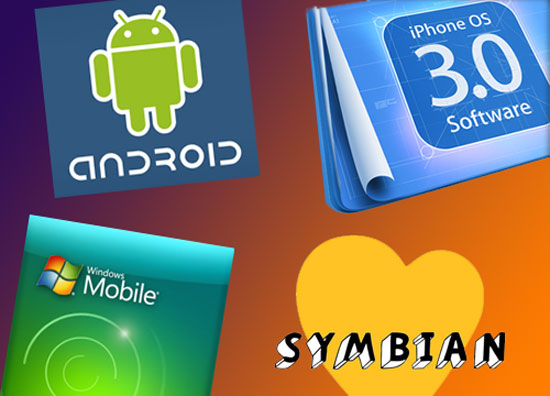
Crea con Google dosc una presentación sobre los
Sistemas Operativos. Dicha presentación debe contener:
- Definición de los Sistemas Operativos.
- Dispositivos que usan sistemas operativos y los sistemas operativos que utilizan cada dispositivo.
- Tipos de sistemas operativos.
- Principales funciones del sistema operativo.

Consejos para preparar una presentación
·
La regla del 6: no más de seis lineas por pantalla y no más de seis palabras por
linea. Al dar una conferencia las presentaciones deben ser utilizadas para
reforzar los puntos principales de lo que se esta diciendo.
·
Combinaciones de colores. Una norma segura es utilizar colores
altamente contrastantes: texto blanco o amarillo en fondos oscuros, y texto
negro o de gamas de colores muy oscuros en fondos claros. Un consejo fundamental para presentaciones tanto para pantalla como
para proyector: el verde fluorescente y
el fuchsia son colores muy
bonitos, pero NO los uses nunca como fondos. Esos colores (y similares) cansan
la vista, distraen.
·
Tipos de letra. Es mejor seleccionar letras claras (como Arial, Times New Roman,
Verdana) para facilitarle la lectura a la audiencia, las letras tipo manuscrita
y otras letras modernas pueden ser muy llamativas, pero dificultan la lectura. Tampoco conviene mezclar 5 o 6 tipos de letras en una presentación, conviene
escoger una o dos fuentes como máximo.
miércoles, 17 de octubre de 2012
Web 2.0. Wikis
Crea un documento con la siguiente informaión y súbelo al blog con el nombre WIKIS.
Describe brevemente los recursos educativos que se pueden encontrar en Internet.
¿Qué es un wiki?
Escribe un resumen de la historia de los wikis. Puedes Puedes encontrar información en el wiki más popular, la Wikipedia.
Describe brevemente los recursos educativos que se pueden encontrar en Internet.
¿Qué es un wiki?
Escribe un resumen de la historia de los wikis. Puedes Puedes encontrar información en el wiki más popular, la Wikipedia.
martes, 16 de octubre de 2012
Web 2.0. Guía de Compras Seguras en Internet
¿Has comprado alguna vez por Internet? ¿Conoces algún portal de compra en Internet? ¿Es rápido? ¿Es útil? ¿Es seguro? ¿Cómo podemos protegernos?
Averigua qué es PayPal y explica sus características.

Busca información y describe las formas de pago que se emplean para realizar compras de productos a través de Internet.
Para realizar este trabajo busca información que te permita responder a estas cuestiones y a otras similares.
Crea un formato .pdf y súbelo a tu blog con el título: GUÍA DE COMPRAS SEGURAS EN INTERNET.
Web 2.0. Convertir un documento de Word a PDF
- Elabora un documento que explique que es un archivo .doc y qué es un archivo .pdf
- Busca una aplicación on-line que te permita transformar un archivo .doc a uno tipo .pdf
- Sube a tu blog el archivo creado en formato .pdf. Llámalo "de .doc a .pdf"
viernes, 12 de octubre de 2012
Web 2.0. Actividad con un Foro
Participa en el tema propuesto sobre la música en este foro poniendo tu opinión y crea un nuevo tema de debate.
El Foro del Siglo XXI
Web 2.0. Actividad con el chat
Abre el correo de gmail:
- Invita a tus compañer@s al chat y acepta las invitaciones que recibas.
- Establecer una conversación con algún compañero de clase.
Web 2.0. Actividad con e-mail
Abre el correo de gmail:
- Envía un correo electrónico al compañer@ que tienes a la derecha con copia al compañer@ que tienes a la izquierda y con copia oculta a mi correo. Pon como asunto "prueba de correo" y adjunta una imagen.
- Verifica que te han llegado dos correos uno del compañer@ de la derecha y otro del compañer@ de la izquierda. Mira los correos y comprueba quién más es el receptor de cada uno de ellos. ¿Por qué no estoy yo como receptor de dichos mensajes si yo también los he recibido?
- Responde al mensaje que te ha llegado de tu compañer@ de la derecha, responde a todos, al mensaje que has recibido de tu compañer@ de la izquierda y reenvía este mensaje a la dirección pruebas@gmail.com.
- Añade a contactos a todas las direcciones de l@s compañer@s de la clase y a mí. Crea un grupo que sea Informatica4ºESO añade a todos en el grupo.
- Crea una carpeta CLASEINFORMATICA (etiqueta en gmail) y mueve todos los correos de clase a dicha carpeta.
viernes, 28 de septiembre de 2012
Web 2.0. Servicios de Internet
Tenéis que hacer un trabajo en Word sobre los servicios que ofrece Internet. Una descripción y algunos ejemplos de cada uno de ellos.
 Los servicios que nos ofrece Internet son:
Es recomendable convertir el fichero de word a pdf.

- Foros
- Chats
- Videoconferencias
- Comunidades virtuales
- Redes sociales
- Administración electrónica
- Comercio electrónico o e-Commerce
- Formación e-learnin síncronos y e-learning asíncronos
- Trabajo en Internet
- Wikis
Es recomendable convertir el fichero de word a pdf.
Fecha de entrega: 2 de Octubre.
martes, 25 de septiembre de 2012
Web 2.0
Este blog nos va a permitir compartir nuestras ideas y experiencias sobre la Web 2.0. Debes ser capáz de crear comentarios y respuestas que resulten atractivos a los visitantes.
Comienza escribiendo sobre los que consideras que puede aportar un blog como herramienta de comunicación y de intercambio de ideas.
El proceso de redacción es muy sencillo:
Después añade un gadget con un enlace a mi blog: http://informaticaenelsigloxxi.blogspot.com.es/.
Finalmente añade un gadget fish.

Para ello tenéis que ir a Diseño, añadir el gadget dónde queráis y os aparecerá una ventana con un listado de los gadgets que podéis añadir. Seleccionáis el que corresponda y listo.
De momento esto es todo. Fecha de entrega 26/09/2012.
Comienza escribiendo sobre los que consideras que puede aportar un blog como herramienta de comunicación y de intercambio de ideas.
El proceso de redacción es muy sencillo:
- Asigna un título a la noticia.
- Escribe el texto y dale formato empleando los iconos de la barra de herramientas del editor.
- Haz clic en el botón publicar.
Después añade un gadget con un enlace a mi blog: http://informaticaenelsigloxxi.blogspot.com.es/.
Finalmente añade un gadget fish.

Para ello tenéis que ir a Diseño, añadir el gadget dónde queráis y os aparecerá una ventana con un listado de los gadgets que podéis añadir. Seleccionáis el que corresponda y listo.
De momento esto es todo. Fecha de entrega 26/09/2012.
lunes, 24 de septiembre de 2012
Bienvenidos a la clase de Informática curso 2012-2013
En este curso, lo primero que vais a hacer es crearos un blog, darle un estilo propio y enviarme el enlace a vuestro blog a la siguiente dirección de coreo: ana.priego@colegiosigloxxi.org.
Suscribirse a:
Entradas (Atom)